
Come rendere un file vettoriale su Illustrator
Guida Passo dopo Passo
COME RENDERE UN FILE VETTORIALE SU ILLUSTRATOR: Guida Passo dopo Passo
Hai mai desiderato rendere le tue immagini perfette, senza perdita di qualità, indipendentemente dalle dimensioni? I file vettoriali sono la risposta, e Illustrator è lo strumento ideale per farlo. In questo tutorial, esploreremo il processo dettagliato su come rendere un file vettoriale su Illustrator, passo dopo passo.
Cos’è un file vettoriale?
Prima di immergerci nella procedura pratica, è fondamentale comprendere cosa sia un file vettoriale. I file vettoriali sono grafiche che mantengono la loro nitidezza e qualità indipendentemente dalle dimensioni. Questi sono essenziali per stampare loghi o illustrazioni, poiché offrono risultati ottimali senza alcuna perdita di dettaglio. È particolarmente cruciale nel contesto della stampa, dove tutti i software RIP lavorano in vettoriale.
1. Inserisci l’immagine
Per iniziare, apri Illustrator e inserisci l’immagine desiderata tramite “File > Inserisci”. Seleziona l’elemento e successivamente clicca su “Oggetto > Ricalco immagine > Crea” nel menu per avviare il processo di ricalco all’interno del documento.
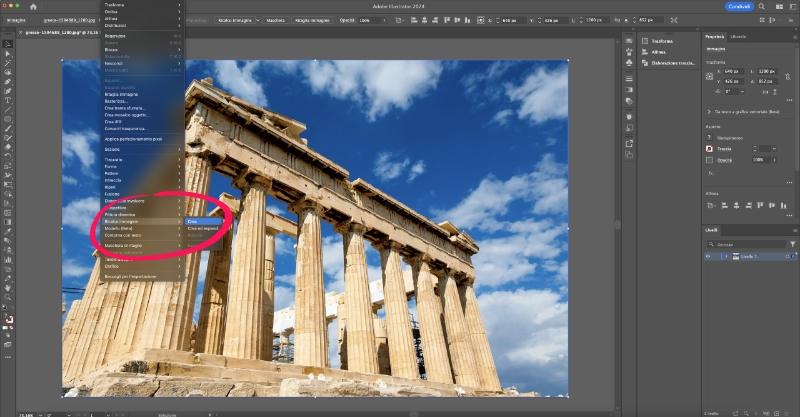
2. Regolazioni del ricalco dinamico
Dopo la creazione del ricalco, potresti notare che il risultato non è ancora perfetto. La funzione richiede una doppia fase di elaborazione, che puoi regolare attraverso il pannello “Ricalco immagine” (trovato in “Finestra > Ricalco immagine”).
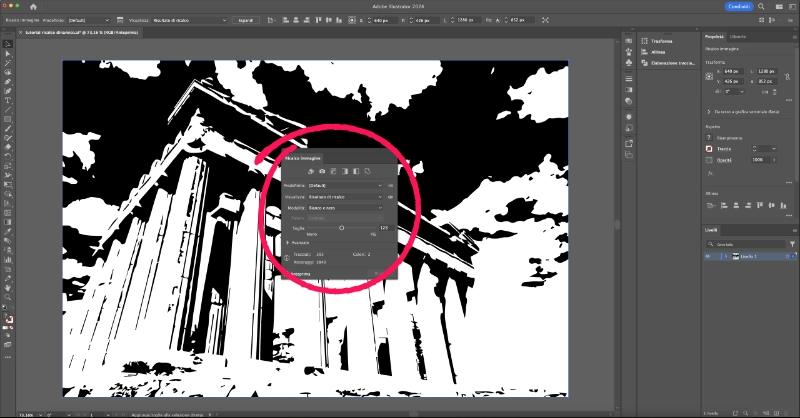
3. Opzioni predefinite del ricalco dinamico
Nel Pannello Ricalco Immagine, hai diverse opzioni per ottimizzare il risultato. Le icone nella parte superiore offrono scorciatoie per l’applicazione rapida di valori predefiniti, garantendo risultati efficaci e dettagliati nel processo di ricalco.


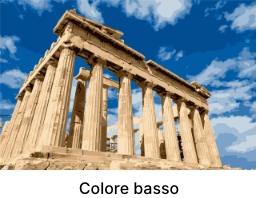


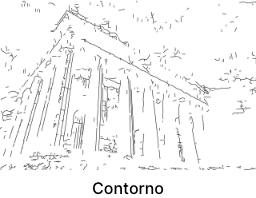
4. Ottimizzazione del risultato
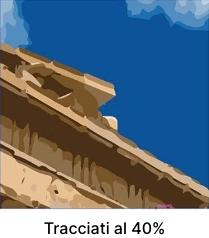
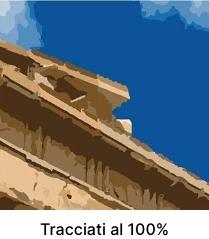
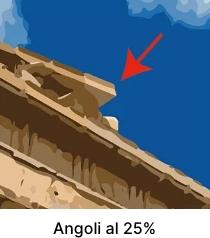
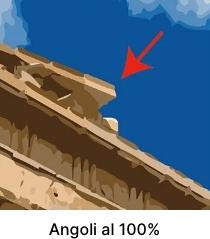
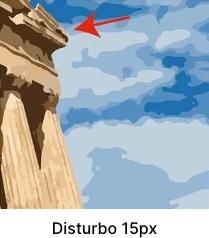
Esploriamo ulteriori impostazioni del pannello Ricalco Immagine per ottimizzare ancora di più il disegno in corso.

5. Trasformazione definitiva in vettoriale
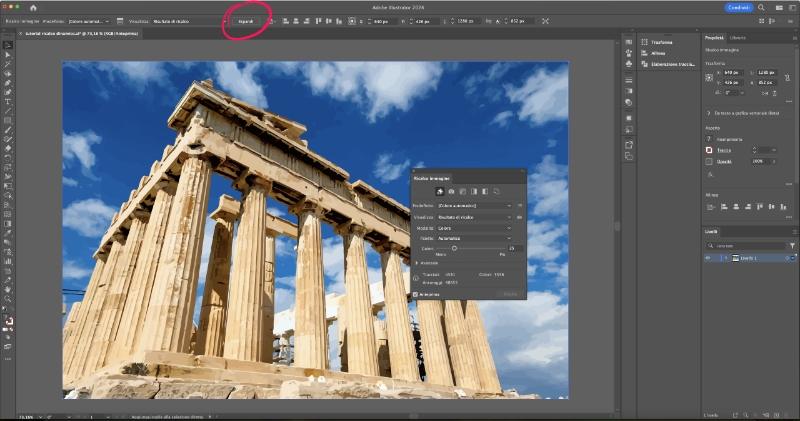
Se vuoi che il tuo ricalco sia infinitamente scalabile senza perdita di qualità, è ora di passare alla fase 2. Clicca su “Espandi” nella barra superiore per convertire l’oggetto in tracciati vettoriali. Questa trasformazione permette correzioni manuali utilizzando gli strumenti penna e selezione diretta.
In conclusione, rendere un file vettoriale su Illustrator è un processo che richiede attenzione ai dettagli, ma i risultati valgono sicuramente la pena. Seguendo questi passaggi, potrai garantire che le tue grafiche siano sempre nitide e perfette, pronte per stampa o utilizzo digitale. Prova questa guida passo dopo passo e scopri come elevare la qualità delle tue immagini con facilità.